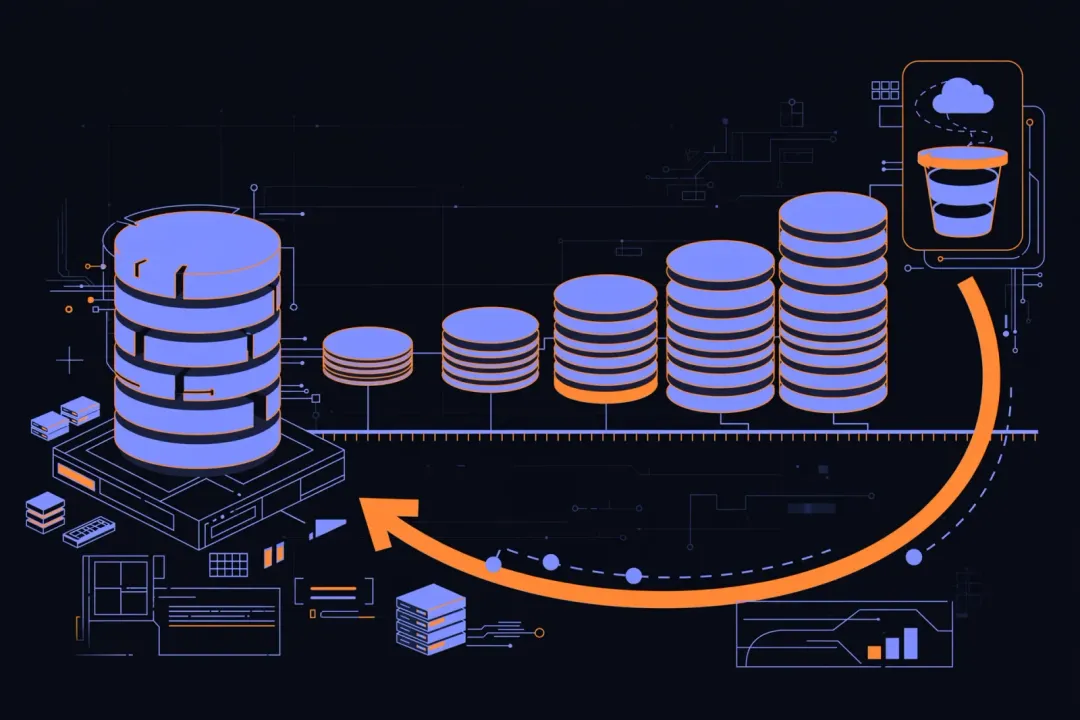
Hostwolf Apps unterstützt geplante Datenbank-Backups in der Konsole. Ein Backup ist ein Wiederherstellungspunkt für die ausgewählten Datenbankdaten. Es ist keine Kopie deiner gesamten Anwendung: Repository-Code, Environment-Secrets und Dateien außerhalb der Datenbank benötigen eigene Vorkehrungen zur Wiederherstellung.
Prüfe den Zeitplan für jede Datenbank
Öffne dein Projekt, wähle die Datenbank-Ressource aus und öffne ihre Backup-Einstellungen. Überprüfe den vorhandenen Zeitplan oder erstelle einen neuen. Backup-Zeitpläne gehören zu einzelnen Datenbank-Ressourcen; ein Application-Deployment setzt keinen Zeitplan für jede Datenbank, die es nutzt.
Wähle im Bereich Backup schedule aus, was enthalten sein soll und wann das Backup läuft. PostgreSQL unterstützt die Auswahl aller Datenbanken oder bestimmter Datenbanken. Stelle sicher, dass die Anwendungsdatenbank enthalten ist. Prüfe die Zeitzone und das Timeout des Zeitplans, anstatt davon auszugehen, dass ein Cron-Ausdruck in deiner lokalen Zeitzone läuft.
Aktiviere den Zeitplan und nutze Back up now, um ihn zu überprüfen. Die Datenbank muss laufen. Öffne die Ausführungshistorie und bestätige, dass der Job erfolgreich abgeschlossen wurde. Ein aktivierter Zeitplan allein ist kein Beweis dafür, dass ein wiederherstellbares Backup existiert.
Wähle die Häufigkeit basierend darauf, wie viele aktuelle Daten du dir leisten kannst zu verlieren. Ein nächtliches Backup kann fast einen Tag voller Änderungen außerhalb deines letzten Wiederherstellungspunkts lassen; es bietet keine kontinuierliche Point-in-Time-Wiederherstellung.
Lokaler Speicher und optionaler S3-Speicher
Lokale Backups werden auf der Festplatte des Datenbank-Servers gespeichert. Das kann helfen, versehentliche Datenänderungen rückgängig zu machen, aber wenn der Server oder seine Festplatte verloren geht, können auch die lokalen Backups verloren gehen.
Für eine separate Kopie füge in der Konsole ein S3-kompatibles Speicherziel hinzu und validiere es. Kehre zu den S3 storage-Einstellungen des Backups zurück, wähle das Ziel aus und aktiviere S3-Uploads. Beschränke die Bucket-Zugangsdaten auf die Vorgänge und den Speicherort, die für diese Backups benötigt werden.
Die Einstellung Local copy erlaubt es dir, das lokale Backup zu behalten oder nach einem S3-Upload zu löschen. Entscheide bewusst: Das Löschen lokaler Kopien ändert, wo du Wiederherstellungsdaten abrufen musst. Prüfe den Status der lokalen und S3-Speicherung der Ausführung; ein erfolgreicher lokaler Dump mit einer S3-Warnung beweist nicht, dass die Remote-Kopie hochgeladen wurde.
Aufbewahrung ist konfigurierbar
Der Bildschirm für die Aufbewahrung hat separate lokale und S3-Limits für Backups to keep, Days to keep und Maximum storage (GB). Das zuerst erreichte Limit entfernt das älteste Backup. Ein Wert von 0 bedeutet, dass dieses spezifische Aufbewahrungslimit unbegrenzt ist; es bedeutet nicht, dass unbegrenzter Speicherplatz vorhanden ist.
Es gibt keine universelle Aufbewahrungsfrist, die für alle Ressourcen gilt. Prüfe die Einstellungen in deinem eigenen Zeitplan. Zum Beispiel ist es ein Unterschied, ob du sieben tägliche oder sieben stündliche Backups behältst. Halte Speicherplatz frei und stelle sicher, dass ältere Kopien wie vorgesehen gelöscht werden.
Backups sind kein dauerhaftes Archiv. Lade Kopien herunter, die du brauchst, bevor du einen Server löschst oder bevor seine bezahlte Periode endet. Wenn du dein eigenes S3-Ziel nutzt, überprüfe auch dessen Lifecycle-Policy sowie die Aufbewahrungseinstellungen des Panels.
Backup wiederherstellen und Ergebnis prüfen
Eine Wiederherstellung kann vorhandene Daten überschreiben. Teste dies zunächst mit einer separaten PostgreSQL-Ressource und pausiere Schreibvorgänge, bevor du in die Produktion wiederherstellst.
- Wähle ein abgeschlossenes Backup in der Ausführungshistorie. Bestätige seinen Zeitstempel, die ausgewählte Datenbank und den verfügbaren Speicherort und beschaffe die Backup-Datei oder ihren S3-Speicherort.
- Starte die Ziel-Datenbank-Ressource. Der Wiederherstellungsbildschirm erfordert eine laufende Datenbank.
- Öffne den Restore database-Bildschirm der Ziel-Datenbank. Wähle die Datei-Option für ein lokales Backup oder die S3-Option für ein verfügbares Remote-Backup. Wähle die Datei oder das Speicherobjekt und die Ziel-Datenbank aus.
- Überprüfe die Wiederherstellungskonfiguration. Archiv- und SQL-Backups von PostgreSQL haben unterschiedliches Wiederherstellungsverhalten. Optionen, die passende Objekte löschen oder die Datenbank neu erstellen, sind destruktiv. Das Wiederherstellen von Besitzverhältnissen und Berechtigungen erfordert, dass die entsprechenden Rollen auf dem Ziel existieren.
- Bestätige die Wiederherstellung und lies den Bereich Database Restore Output. Warte auf den erfolgreichen Abschluss, bevor du die Anwendung verbindest.
- Verifiziere wichtige Tabellen, aktuelle Datensätze und Anwendungsabfragen. Wenn sich die Zielverbindung oder Zugangsdaten geändert haben, aktualisiere die
DATABASE_URLder Anwendung und redeploye, bevor du Schreibvorgänge wieder öffnest.
Eine vollständige Wiederherstellung kann Administrator-Passwörter ändern. Aktualisiere die Datenbankkonfiguration, falls das passiert. Halte ein frisches Pre-Restore-Backup des vorhandenen Ziels bereit, wenn es Daten enthält, die du möglicherweise wiederherstellen musst.
Dokumentiere, wie lange dein Test gedauert hat und welche Prüfungen du verwendet hast. Wiederhole ihn nach Änderungen an Datenbankversionen, Backup-Formaten oder Speicherzielen. Ein Backup wird erst dann zu einem brauchbaren Nachweis, wenn du es wiederherstellen und das Ergebnis verifizieren kannst.
Für den Anwendungskontext siehe Hostwolf Apps und die Anleitung zu Node.js mit PostgreSQL.